 |
メガ顧客 iPadアプリ (閲覧専用) |
|
|

|
※現iPadアプリを削除します。データは削除されませんのでご安心ください。 1.【メガ顧客】アイコンを指で長押しします。(プルプル状態になります。) 2.アイコン左上に表示される「X」をタップします。 3.確認ウインドウで「削除」をタップします。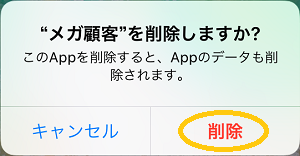 |
|
※パソコンにて、サーバー上のiPad端末情報を削除します。 1.パソコンのデスクトップにあります、【メガ顧客 端末登録】をwクリックして起動します。 2.端末登録画面の、【端末情報管理へ】をクリックします。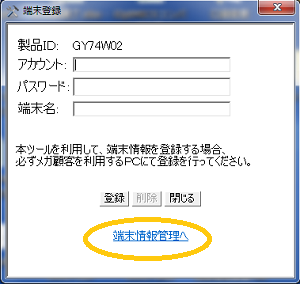 3.端末情報管理の、各項目を入力しログインをクリックします。※システム管理者が対応してください。 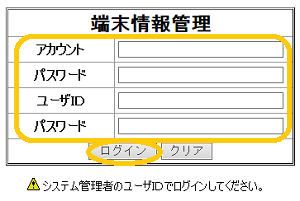 4.登録していた、iPadの端末を消去します。 5.左下にあります、「更新」をクリックします。 |
1.「Appをインストール」をタップします。Safariをタップします。  上部の検索窓より 【メガ知恵】と入力して検索します。  検索結果の【めがね店さんの知恵袋】をタップします。 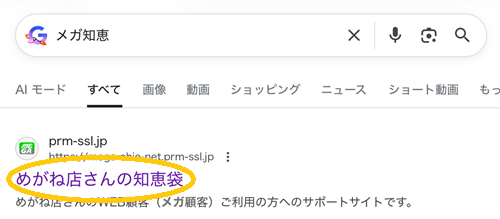 ログインの下にある【メガ顧客 iPadインストール】をタップします。 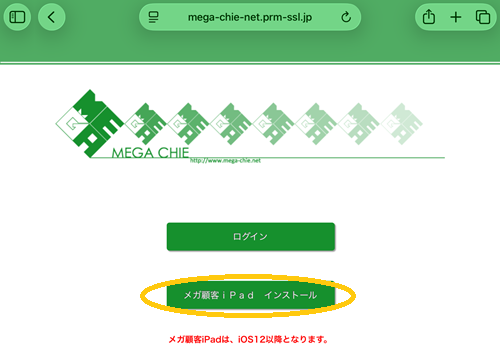 【Appをインストール】をタップします。 ※iPadを操作しSafariよりアクセスすることで 「Appをインストール」が表示されます。 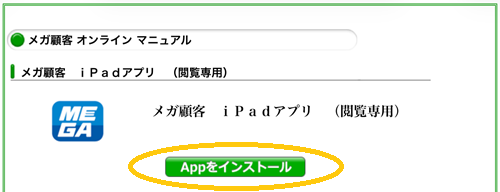 2.「インストール」をタップします。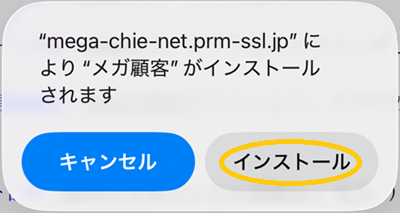 3.「ユーザー名」「パスワード」を入力後、「OK」をタップします。※「ユーザー名」app 「パスワード」ipad 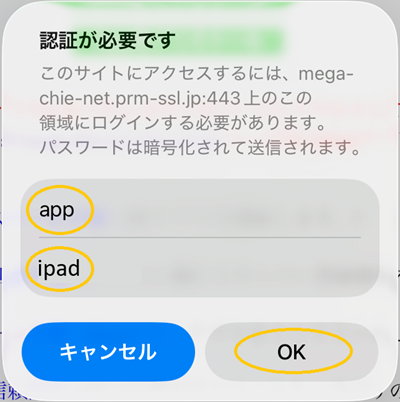 4.インストールが開始され完了後、メガ顧客アイコンが作成されます。 |
|
※初めて利用する場合は、信頼登録が必要です。 【補足】初回起動時に下図の確認ウインドウが出ます。 「キャンセル」を選択し、 手順に沿い信頼をしてください。 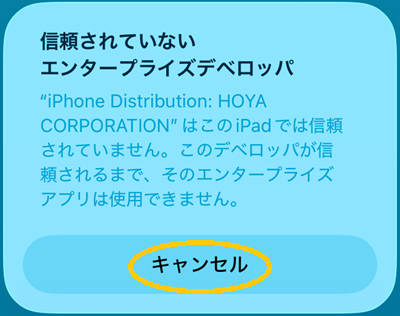 【設定】→【一般】→【VPNとデバイス管理】を選択します。  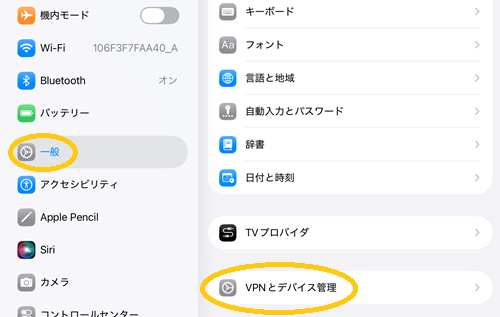 【HOYA CORPORATION】を選択します。 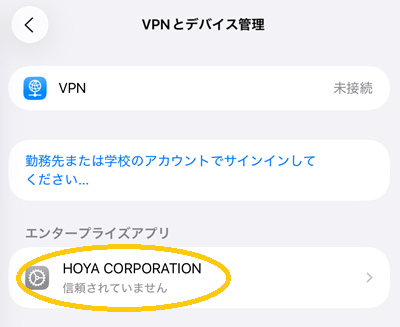 【”HOYA CORPORATION”を信頼】を選択します。 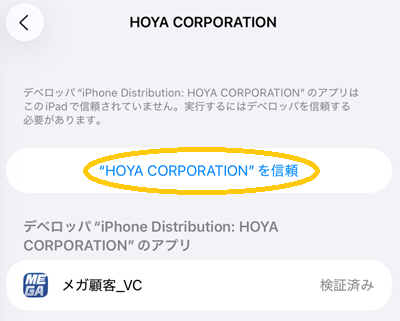 【許可して再起動】を選択します。 【補足】iPadOS17以下は再起動の必要はありません。 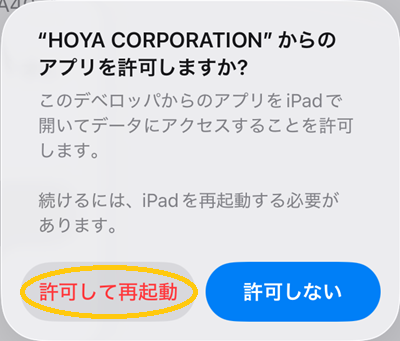 iPadが再起動しましたら、下記の画面がでます。 上にスワイプしてください。 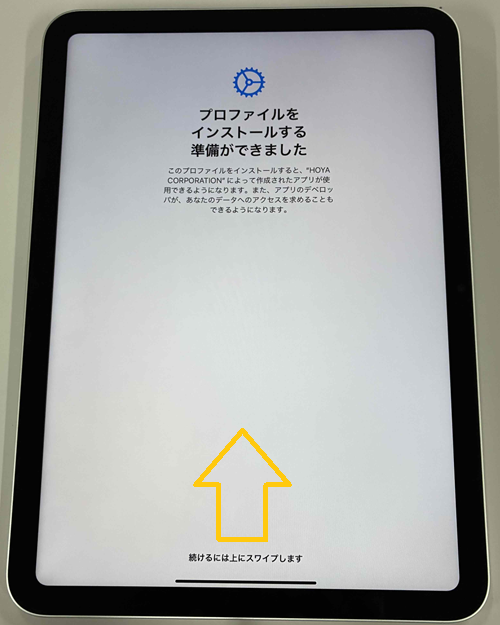 【プロファイルをインストール】を選択jしてください。 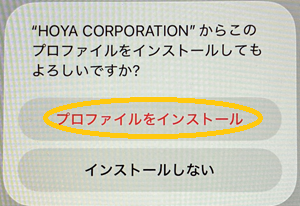 【パスコード入力】を入力してください。 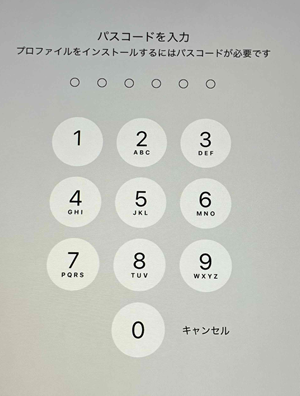 【プロファイルがインストールされました】とでましたら、上にスワイプしてください。 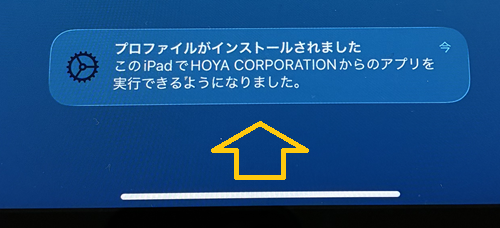 【パスコード入力】を入力してください。  インストールは完了し、アイコンタップして使用することが可能になります。 【補足】 検証済みになっていれば、正常に信頼されています。 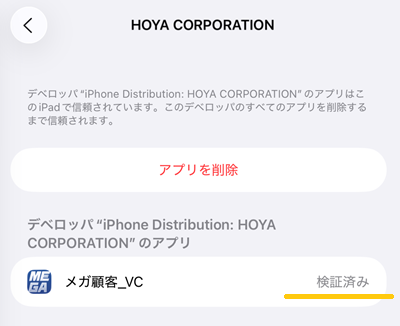 |
1.メガ顧客アイコンをタップし起動します。※ 初期起動時のみ、下記のように通知送信の確認が出る場合があります。 【OK】を選択します。 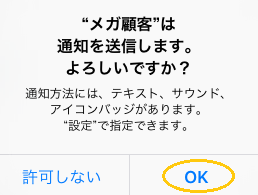 【端末設定】を選択します。 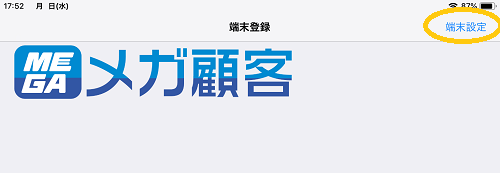 2.アカウント、パスワード、端末名を入力後、「登録」をタップします。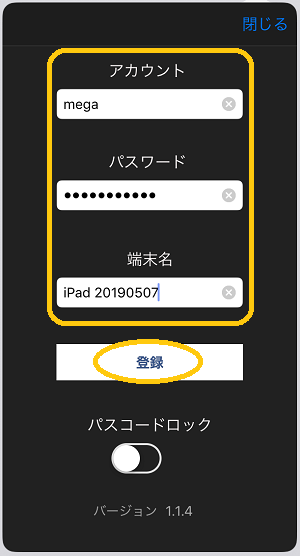 ①アカウント・・・メガ顧客ログイン時に入力するアカウント 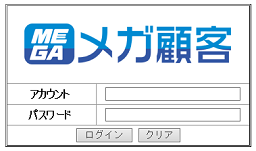
【補足】アカウント/パスワードとは? 3.登録が正常に完了するとユーザ選択の画面が表示します。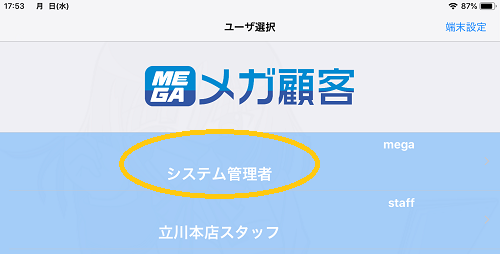 4.登録時にエラーが発生した場合登録時に下図のエラーが発生した場合は、PCより「
端末情報管理」にアクセスし 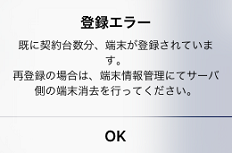 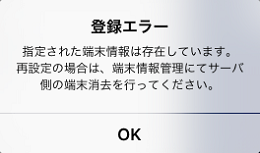 |
1.メガ顧客を起動後、「ユーザ選択」よりログインするユーザをタップします。2.選択したユーザのパスワードを入力後、「ログイン」をタップします。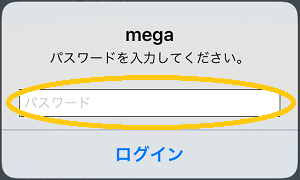 【補足】パスワードとは、PC利用時の下図で入力するパスワードです。  3.顧客検索画面が表示されたら検索したい条件を入力しご利用ください。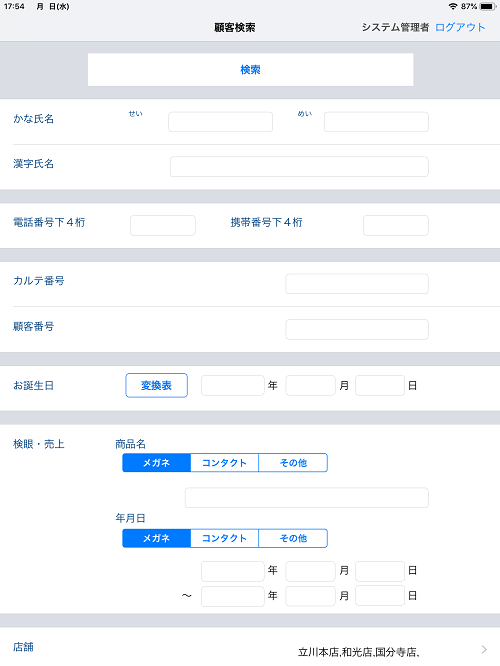 |
|
※起動時等にパスワードをセットすることができます。 1.ユーザ選択画面にて「端末設定」を選択後、パスコードロックをオンにします。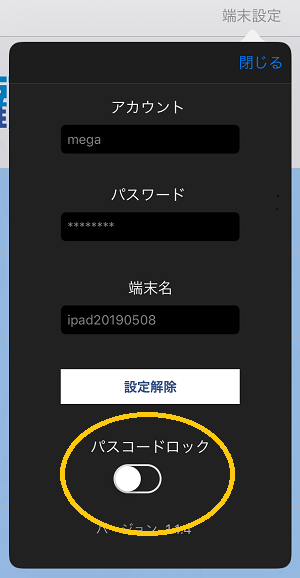 2.ご希望のパスコードを数字4桁で入力してください。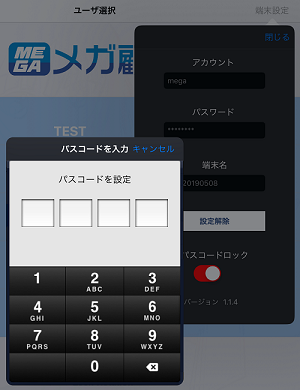 3.確認のため、先ほど入力したパスコードを再入力してください。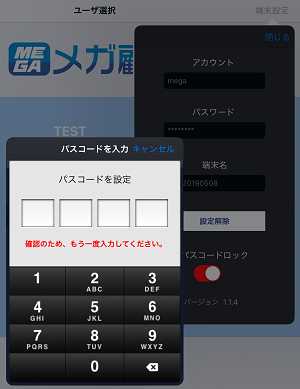 4.パスコードロックは完了です。【補足1】パスコードロックを解除する場合は、以下の手順で操作ください。 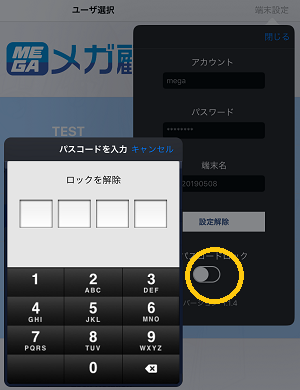 ※パスコードを忘れた場合は、アプリをアンインストールする必要があります。 |
 このページのTOPへ戻る